
Ghid de instalare
Instalare IPTV pe Smart TV, Fire TV și Android
Vrei să urmărești canale românești pe Smart TV, Fire TV sau Android? Verifică dacă poți instala playerul pe dispozitiv, află ce date îți cere aplicația și vezi ce poți face dacă imaginea se oprește.
Ghid ilustrat
Instalare IPTV în patru pași
Află ce model ai, instalează aplicația și încearcă un canal.
-
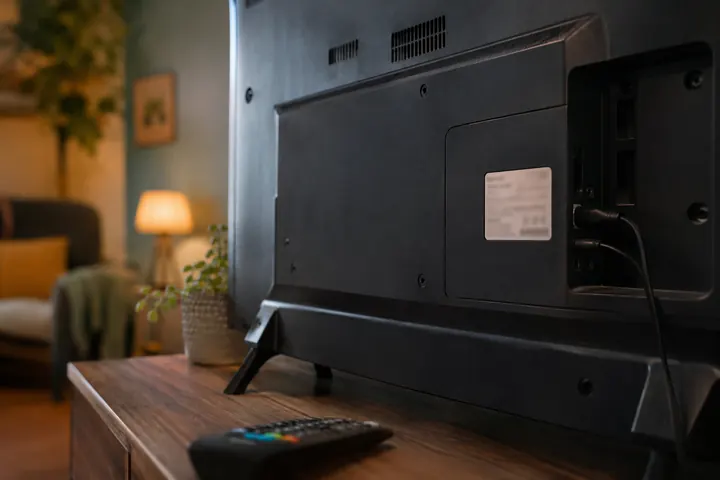
Pasul 1 din 4
Identifică dispozitivul
Notează modelul complet și sistemul televizorului. Le găsești în meniul de informații sau pe etichetă. Dacă folosești un stick, verifică modelul lui separat.
Vezi ghidul de dispozitive -
Pasul 2 din 4
Instalează playerul potrivit
Deschide magazinul de aplicații de pe dispozitiv și caută playerul recomandat pentru modelul tău. Verifică numele editorului înainte de instalare. Dacă aplicația nu apare, întreabă ce alternativă se potrivește.
Verifică aplicația și accesul -
Pasul 3 din 4
Adaugă datele în player
Urmează instrucțiunile pe care le-ai primit pentru aplicația aleasă. Unele playere folosesc o listă M3U sau date de conectare. Dacă aplicația cere MAC și Device Key, folosește câmpurile dedicate.
Vezi ce date cere playerul -
Pasul 4 din 4
Testează primul canal
Deschide un program confirmat și verifică imaginea și sunetul. Dacă redarea se întrerupe, încearcă o altă sursă video pe același dispozitiv ca să verifici conexiunea.
Vezi pașii de depanare
Smart TV
Caută modelul în meniul de informații al televizorului sau pe eticheta aparatului. Copiază codul complet. Marca și diagonala pot fi aceleași la modele cu magazine de aplicații diferite. Verifică și dacă televizorul are o actualizare de sistem disponibilă în propriul meniu.
Fire TV
Identifică generația dispozitivului și caută aplicația direct în magazinul afișat pe Fire TV. Compară numele editorului cu cel indicat de producător. Dacă aplicația lipsește, cere o alternativă pentru modelul tău înainte să instalezi fișiere găsite în alte surse.
Android sau telefon
Un telefon Android și un televizor cu un sistem pentru TV folosesc interfețe diferite. Verifică dacă aplicația apare pe aparatul pe care vrei să urmărești și dacă meniul poate fi folosit cu telecomanda. Pentru telefon, verifică spațiul disponibil și dacă ești conectat la Wi-Fi sau la date mobile.
Verifică aplicația și accesul la programe
Un player este aplicația care deschide fluxul video. Disponibilitatea lui în magazin te ajută să verifici dispozitivul. Pentru acces la programe ai nevoie și de instrucțiunile confirmate ale sursei. Compară numele exact, pictograma și editorul înainte de instalare. Dacă magazinul afișează un cost, verifică dacă este pentru aplicație sau pentru conținut.
Dacă alegi încă între televizor, stick și telefon, începe cu ghidul de verificare a dispozitivelor pentru model, sistem și magazinul de aplicații.
Dacă întâlnești termeni ca „listă M3U”, „MAC” sau „cheie de dispozitiv”, caută explicația în documentația oficială a playerului. Aplicații cu nume asemănătoare pot cere date diferite. Confirmă playerul și modelul înainte să cumperi o licență sau să introduci date de acces. Introdu parolele și linkurile private doar în aplicația de redare. Dacă ai nevoie de ajutor cu o cheie de dispozitiv, folosește câmpul dedicat când apare în formular.
Ce date folosește playerul tău
Dacă vrei ajutor cu asocierea unei liste, selectează aplicația în formularul de contact. Câmpurile apar în funcție de player. Dacă nu găsești aplicația, alege „Alt player” și descrie problema. Păstrează parolele de redare și linkurile private în aplicația ta.
- IBO Player · Copiază adresa MAC și cheia dispozitivului (Device Key) afișate în IBO Player, la conectarea listei. Documentația IBO Player
- BOB Player · Folosește adresa MAC și cheia dispozitivului (Device Key) afișate în BOB Player, la conectarea listei. Documentația BOB Player
- Smart IPTV (SIPTV) · Folosește adresa MAC afișată în aplicația Smart IPTV, la încărcarea listei. Documentația Smart IPTV (SIPTV)
- TiviMate · Pentru o listă M3U sau Xtream Codes, poți continua fără MAC sau cheie. Dacă folosești Stalker Portal, menționează asta în mesaj. Documentația TiviMate
- Smarters Pro · Poți continua fără MAC sau cheie. Datele de redare se introduc direct în aplicație. Documentația Smarters Pro
Acestea sunt metodele de configurare descrise de producători. Verifică separat dacă aplicația este disponibilă pe dispozitivul tău.
Ce faci dacă imaginea se oprește sau aplicația nu pornește
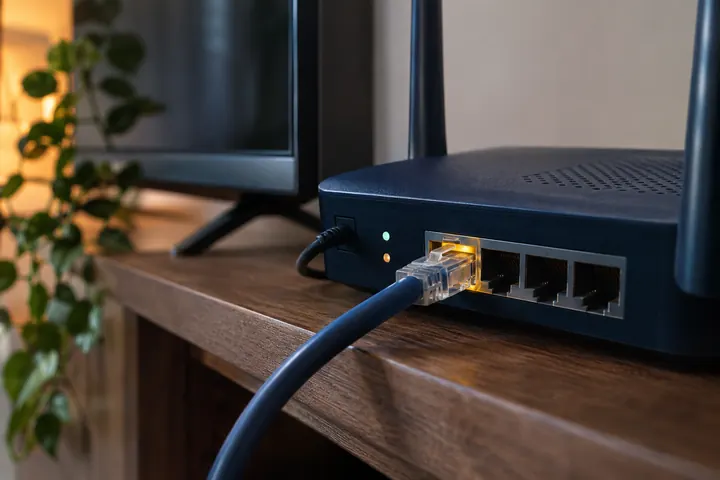
Începe cu un video disponibil dintr-o sursă oficială pe același dispozitiv. Dacă și acel video se întrerupe, testează un al doilea dispozitiv în aceeași rețea. Când problema apare doar pe televizor, verifică semnalul din apropierea lui și încearcă o conexiune prin cablu, dacă aparatul și routerul permit. Schimbă câte un lucru, ca să poți identifica ce a făcut diferența.
Dacă aplicația se închide înainte de redare, notează versiunea ei și verifică dacă magazinul oferă o actualizare. Repornește dispozitivul și vezi dacă poți repeta eroarea. Dacă aplicația se deschide, dar lipsește un singur canal, notează postul și ora locală. Verifică separat un al doilea program înainte să modifici setările playerului.
Dacă vezi imagine dar nu auzi sunet, verifică volumul televizorului și ieșirea audio selectată. Încearcă și un alt video din aceeași aplicație. Dacă sunetul lipsește la toate sursele, verifică legătura cu difuzorul sau cu sistemul audio extern. Dacă lipsește doar pentru un program, notează și pista audio selectată.
Pentru o imagine cu margini tăiate, compară același video în altă aplicație și verifică setarea de format a ecranului. Notează dacă problema apare numai la redarea pe tot ecranul.
Când ceri ajutor la instalare, include modelul, aplicația, țara și etapa la care apare problema. Spune dacă se întâmplă în toate aplicațiile sau doar în una. Adaugă mesajul de eroare și testele pe care le-ai făcut. Aceste detalii ajută la alegerea următorului pas fără să reiei toată configurarea.